อัปเดต Pammo 6 พ.ย.: ส่งชอร์ตลิสต์เข้า LINE เป็นการ์ด และต่อคิวแคมเปญในส่วนขยาย Chrome
6 พฤศจิกายน 2569 · ทีมงาน Pammo
ก่อนอื่นขอบคุณทุกท่านที่สละเวลาทำแบบสอบถามเข้ามา ข้อมูลนี้จะนำไปกรองลีดส์ให้ตรงกับความต้องการของผู้ใช้ Pammo รวมถึงปรับปรุงความแม่นยำมากขึ้นครับ
📲 ส่งชอร์ตลิสต์เข้า LINE เป็นการ์ด
ส่งชอร์ตลิสต์เป็นรูปแบบการ์ด ขั้นตอนเลือก หลายการ์ด หรือ การ์ดใบเดียว:
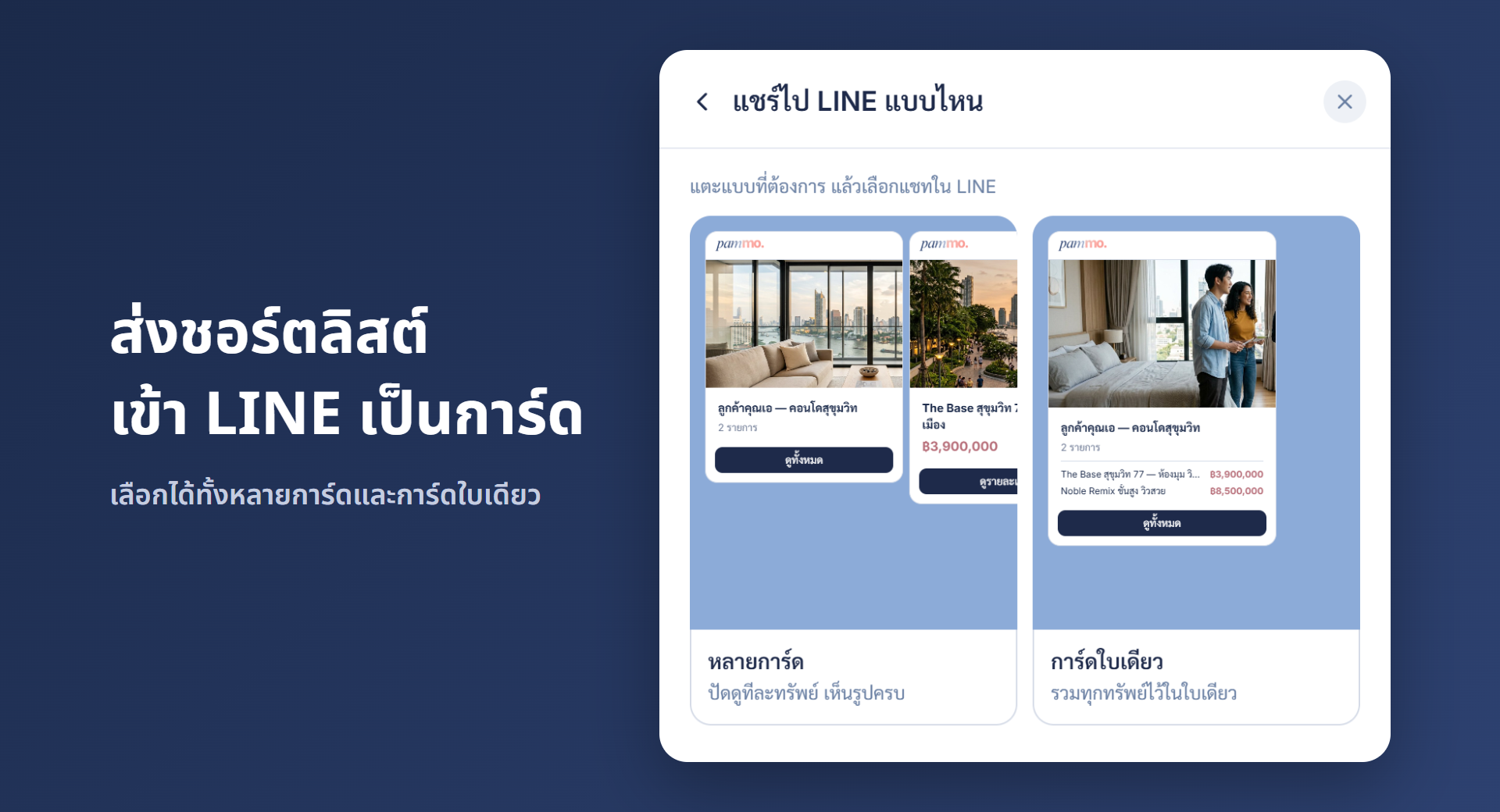
- เปิดชอร์ตลิสต์ที่เผยแพร่แล้ว กด "แชร์ลิงก์"
- กด "แชร์ไป LINE" แล้วแตะแบบการ์ดที่ต้องการจากรูปตัวอย่าง
- เลือกแชทใน LINE ที่จะส่ง
เลือกได้ 2 แบบ:
- หลายการ์ด: ปัดดูทีละทรัพย์ เห็นรูปครบ เหมาะกับลูกค้าที่อยากเทียบทีละห้อง
- การ์ดใบเดียว: รวมไว้ในใบเดียว แสดง 5 รายการแรกพร้อมบอกจำนวนที่เหลือ เหมาะกับแชทที่ไม่อยากให้การ์ดยาว
⏱️ ต่อคิวแคมเปญในส่วนขยาย Chrome
ไม่ต้องรอให้แคมเปญจบก่อน ระหว่างที่แคมเปญหนึ่งกำลังโพสต์ สามารถเตรียมแคมเปญถัดไปให้เข้าคิวไว้ได้เลย
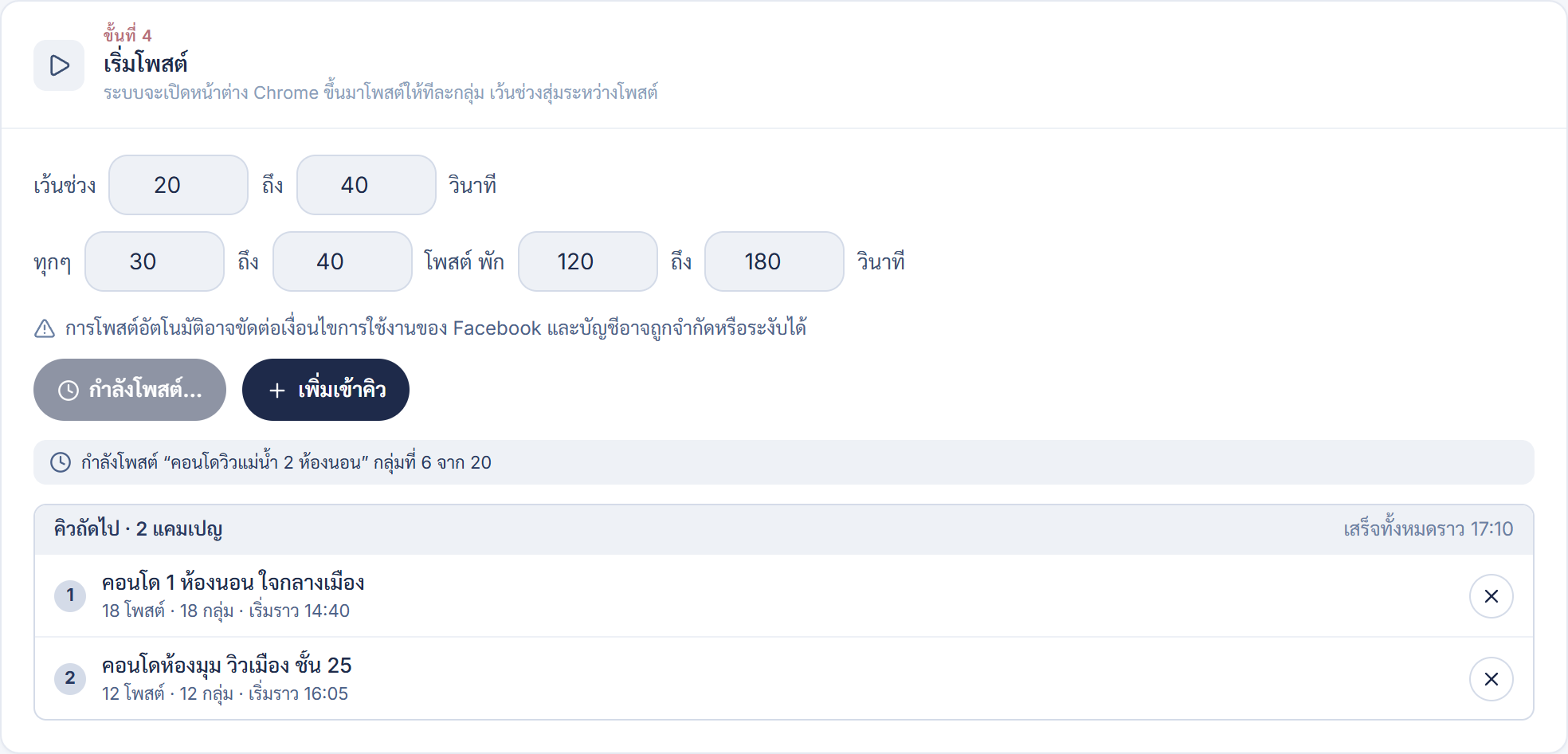
- ระหว่างที่กำลังโพสต์ เลือกทรัพย์ เนื้อหา และกลุ่มของแคมเปญถัดไปในขั้นที่ 1 ถึง 3
- กด "เพิ่มเข้าคิว" ในขั้นที่ 4 หรือถ้ามีแคมเปญเดิมอยู่แล้ว กด "ต่อคิว" ในขั้นที่ 5
- ดูลำดับ เวลาเริ่มโดยประมาณ และเวลาเสร็จทั้งหมดได้ที่ "คิวถัดไป"
ใช้งานกันแต่พอดีนะครับ 🤗
🧩 ส่วนขยาย Chrome: เรื่องอื่น ๆ
- เรียงกลุ่มตามจำนวนสมาชิก: ในขั้นที่ 3 กด "ดึงจำนวนสมาชิก" แล้วเรียงแบบสมาชิกมากสุดก่อนได้ ระบบจะดึงข้อมูลเฉพาะตอนที่กดเท่านั้น
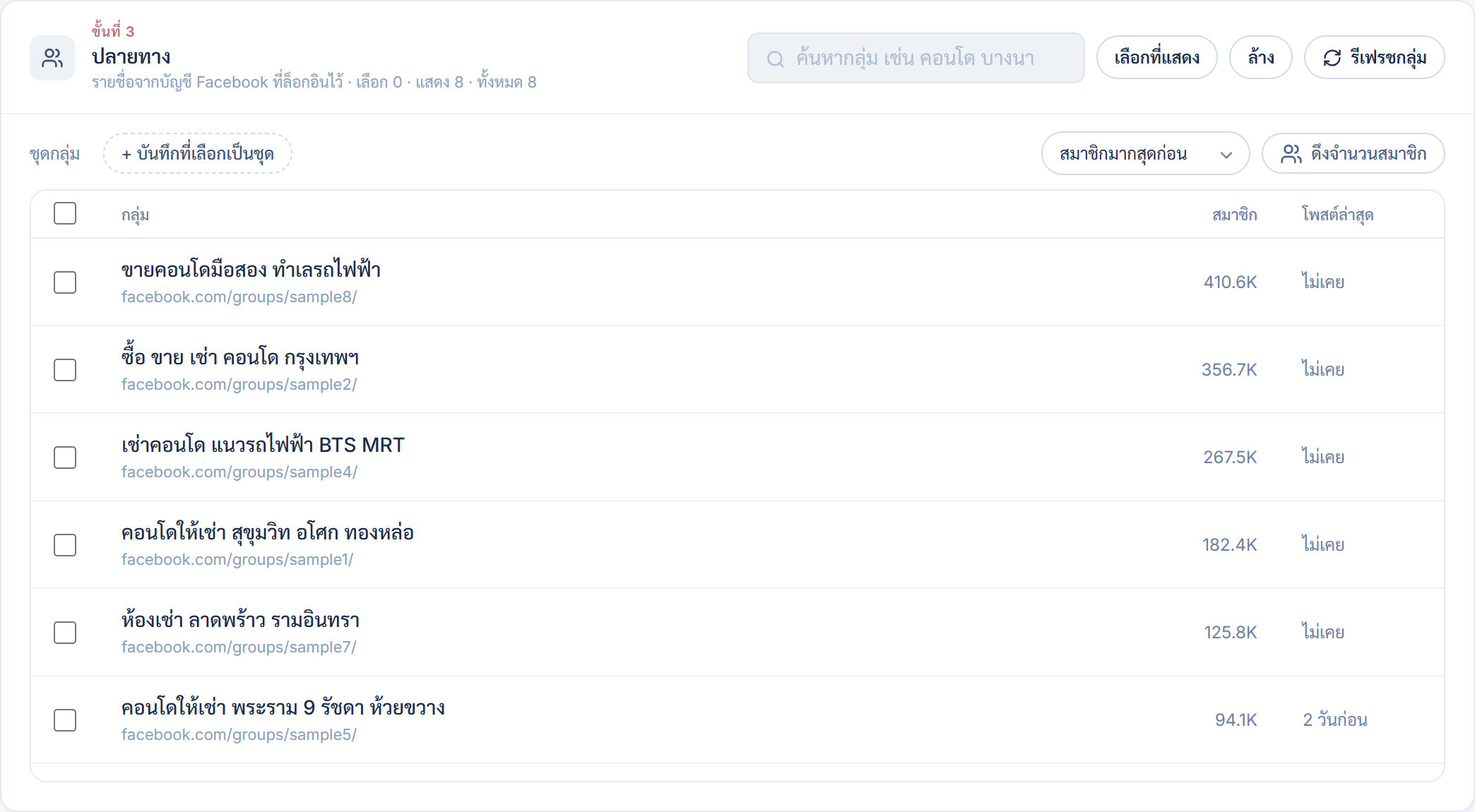
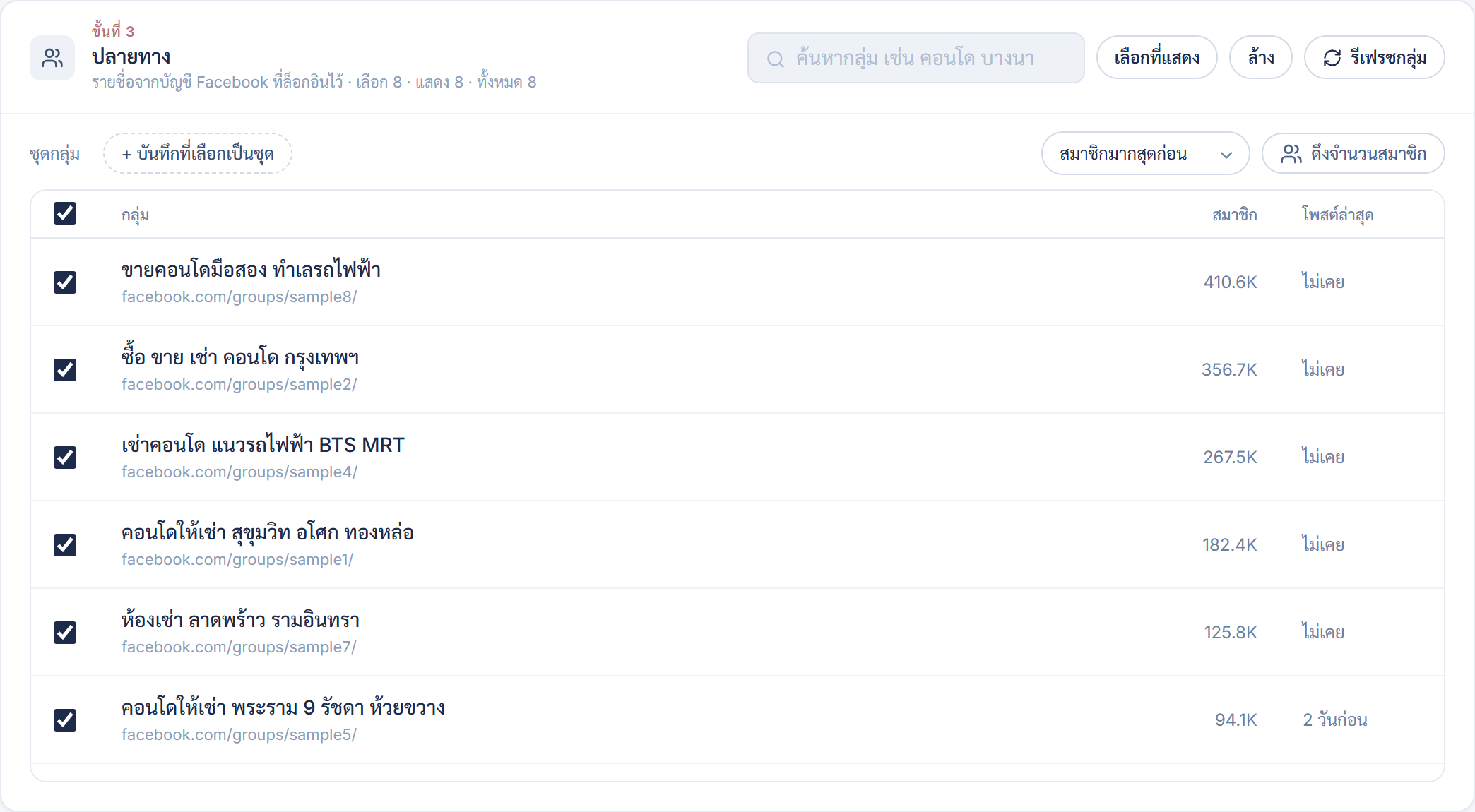
- ติ๊กทีเดียวทุกกลุ่ม: ช่องติ๊กบนหัวตารางในขั้นที่ 3 จะเลือกทุกกลุ่มที่แสดงอยู่
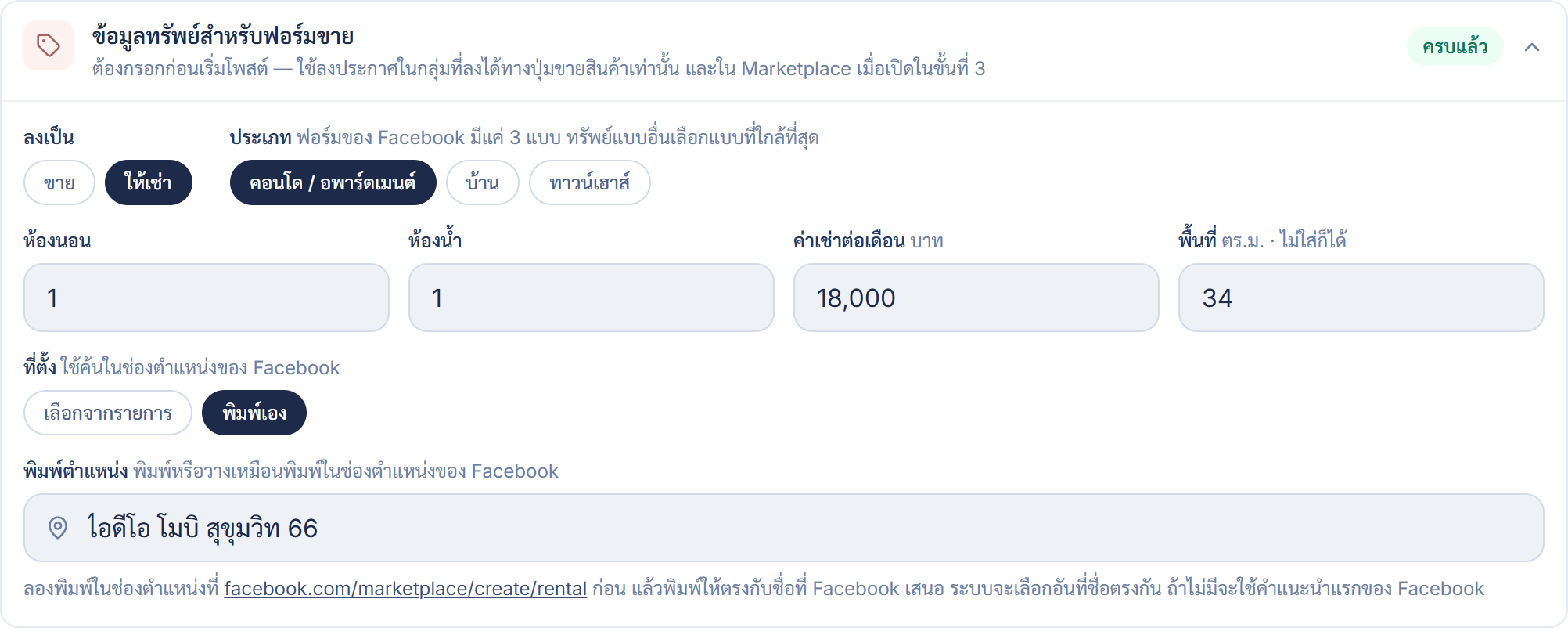
- พิมพ์ตำแหน่งเอง: ในขั้นที่ 2 เลือก "พิมพ์เอง" แทนการเลือกจากรายการได้
💬 สั่งงานในแชท
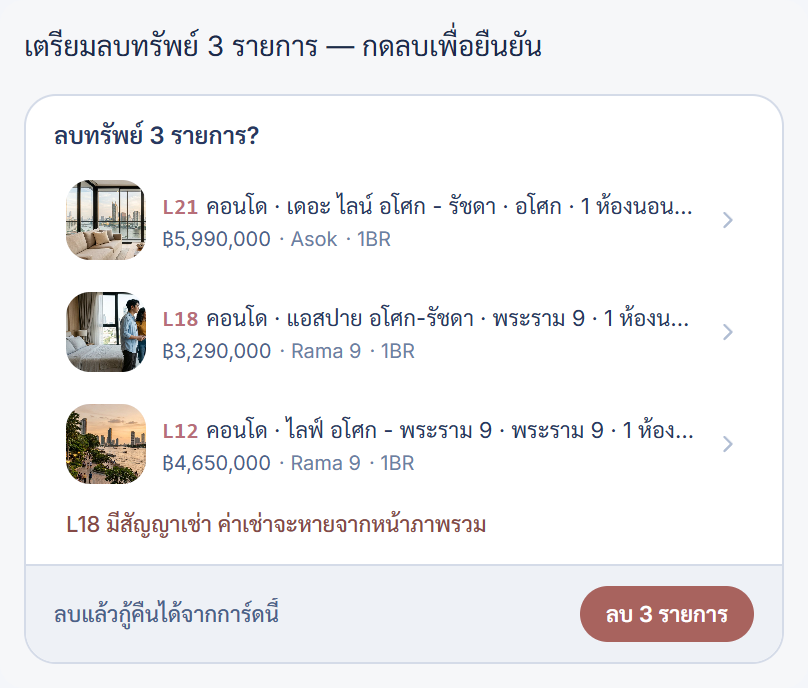
- ลบทรัพย์: พิมพ์ "ลบ L21 L18 L12" ระบบจะขึ้นการ์ดให้ตรวจก่อนกดลบ ครั้งละไม่เกิน 50 รายการ (หากลบผิด สามารถกด "กู้คืน" บนการ์ดในแอปได้เลย)
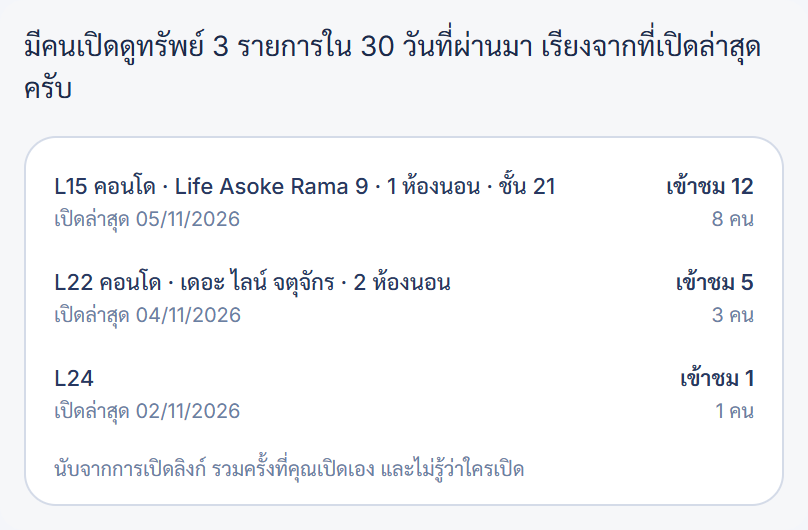
- ถามว่าทรัพย์ไหนมีคนเปิดดู: พิมพ์ว่า "ทรัพย์ไหนคนดูเยอะสุด" ระบบจะตอบเป็นรายการย้อนหลัง 30 วัน ตัวเลขนับจากการเปิดลิงก์หน้าแชร์ (ไม่ได้บอกว่าใครเปิด และรวมครั้งที่มีการเปิดดูเองด้วย)
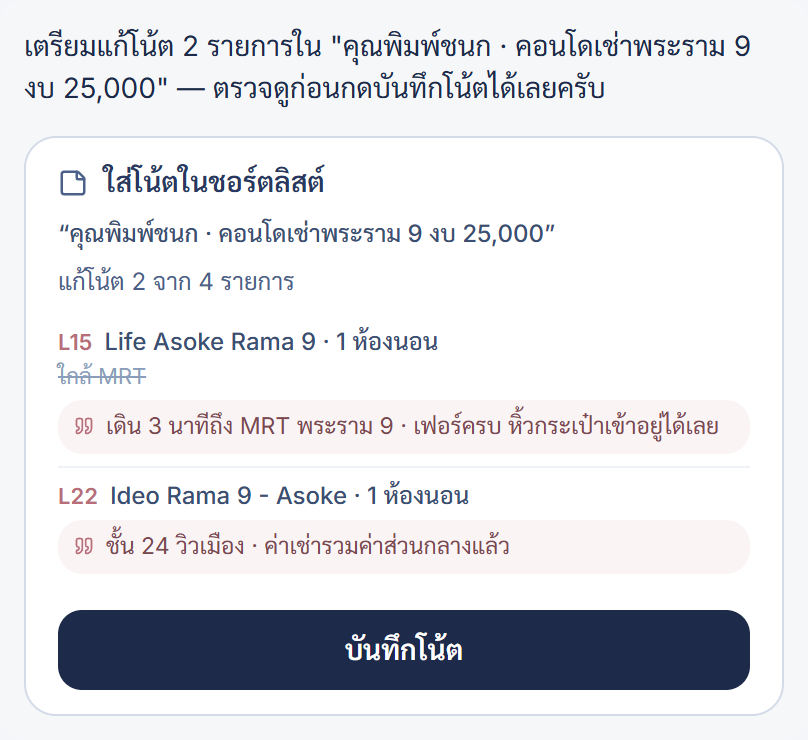
- เขียนโน้ตในชอร์ตลิสต์: สั่งสร้างชอร์ตลิสต์พร้อมโน้ตแต่ละทรัพย์ได้ จะพิมพ์เองหรือให้ AI ร่างให้ก็ได้
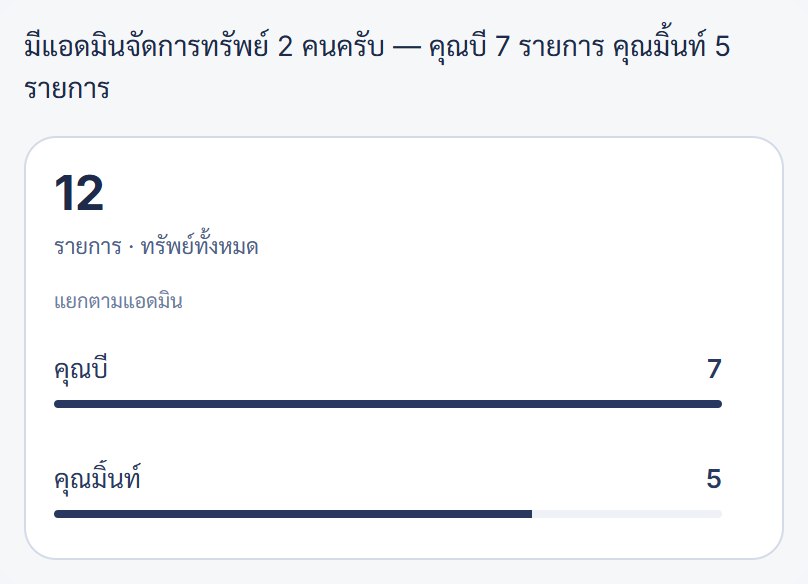
- นับทรัพย์ตามทีมงาน: ถามได้ว่า "มีแอดมินจัดการทรัพย์เรากี่คน"
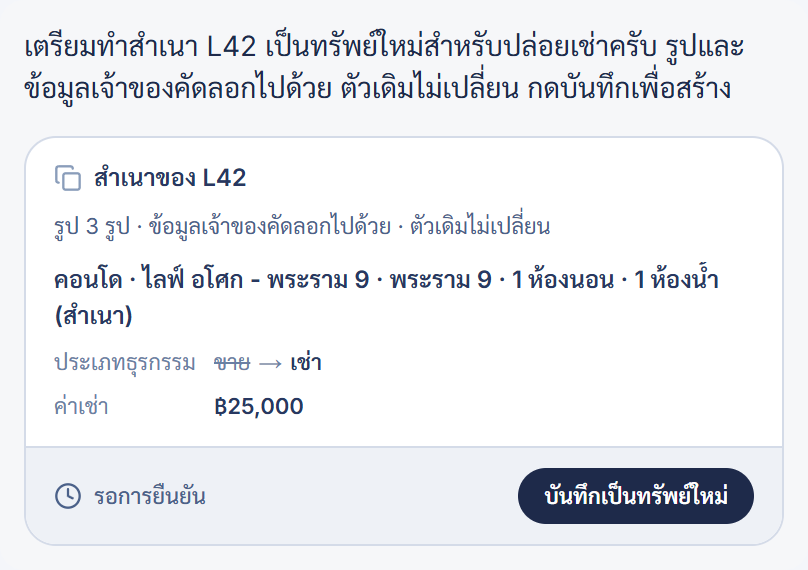
- ทำสำเนาทรัพย์: กด ⋯ แล้วเลือก "ทำสำเนา" หรือพิมพ์ว่า "ทำสำเนา L42 เป็นแบบเช่า เดือนละ 25,000" (สำเนานับเป็นทรัพย์ใหม่ 1 รายการ)
🏠 จัดการทรัพย์
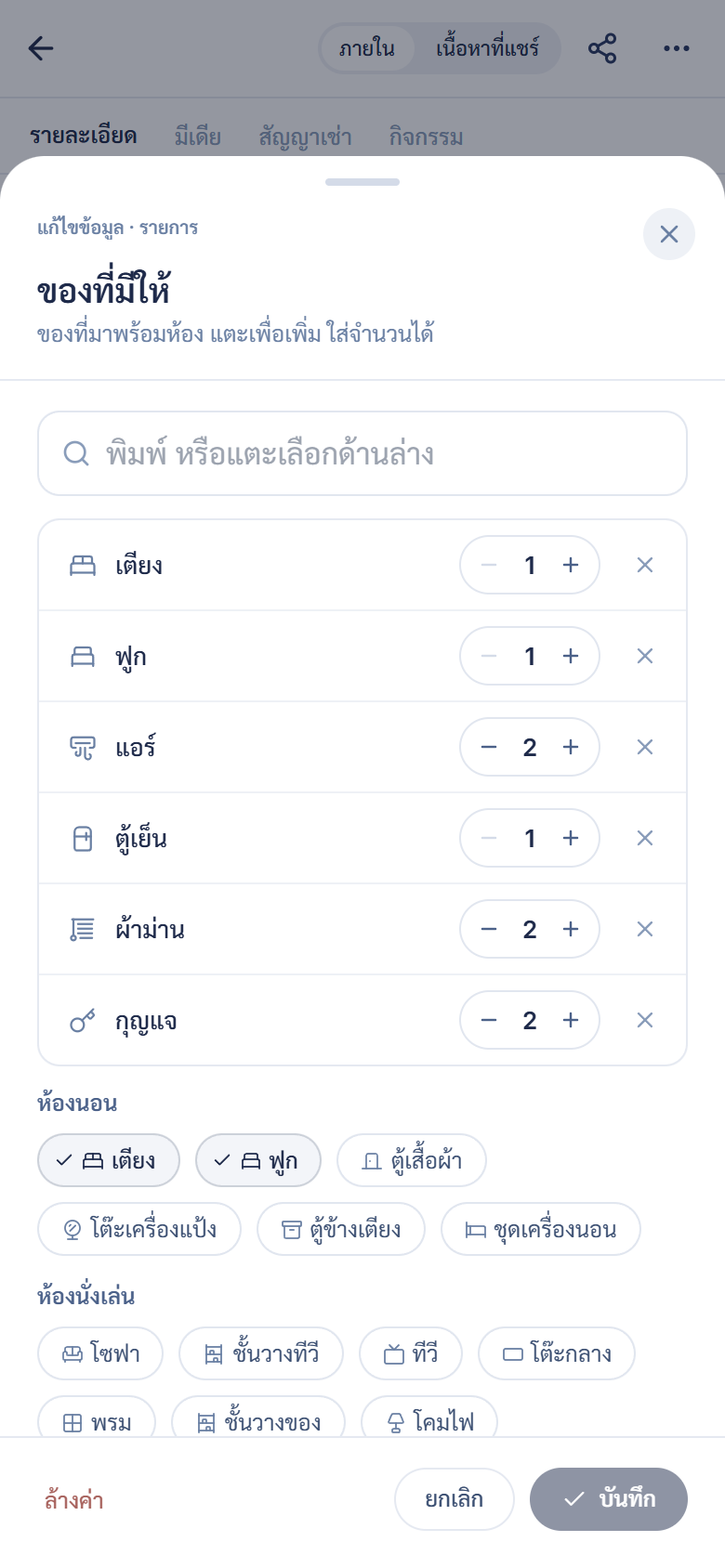
- ของที่มีให้: แตะเลือกของที่มาพร้อมห้องได้จาก 52 รายการ พร้อมจำนวน และจะแสดงบนหน้าแชร์ด้วย
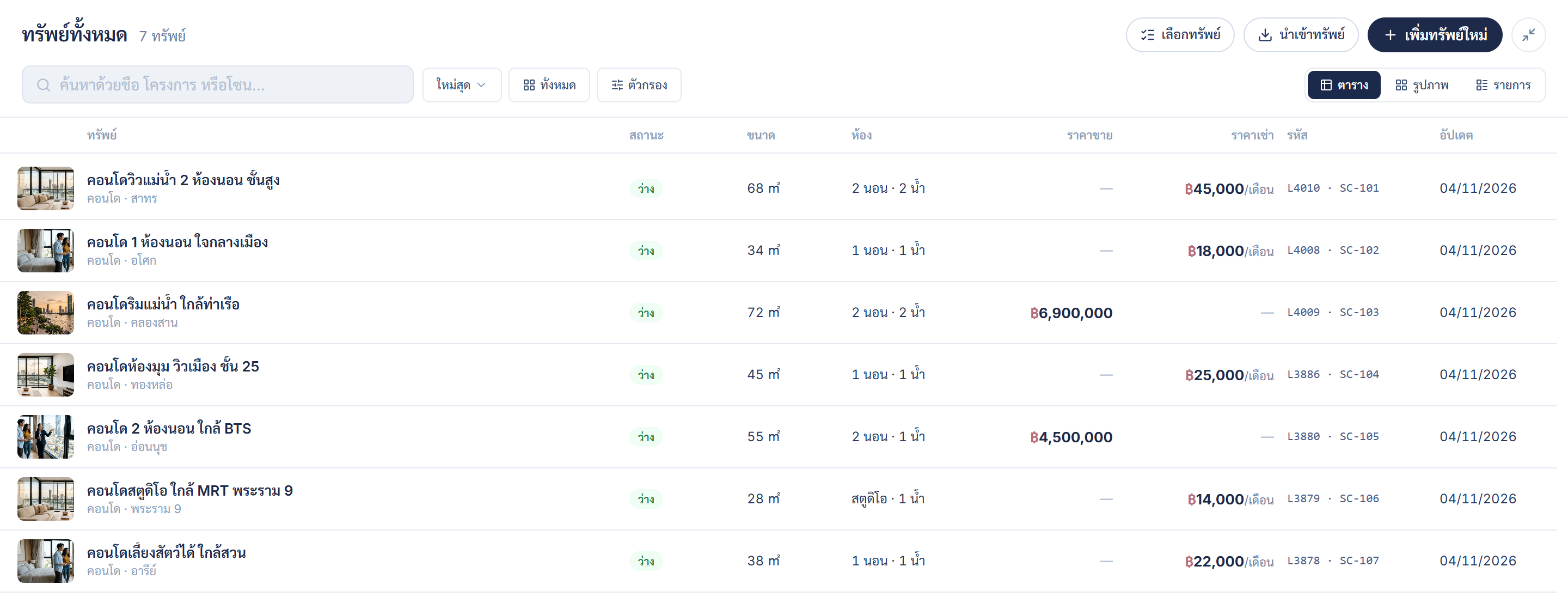
- ดูรายการทรัพย์แบบเต็มจอ: บนคอมพิวเตอร์ กดปุ่มขยายเต็มจอที่หัวรายการทรัพย์ แล้วเลือกแบบตาราง รูปภาพ หรือรายการ
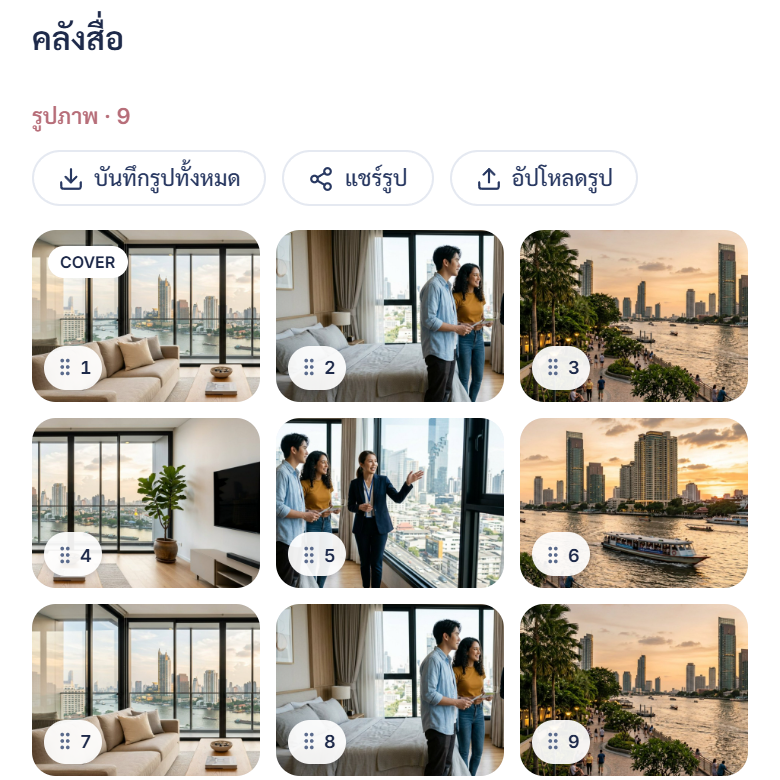
- บันทึกและแชร์รูปทั้งชุด: ปุ่ม "บันทึกรูปทั้งหมด" จะได้รูปเป็นไฟล์ ZIP และปุ่ม "แชร์รูป" สำหรับเลือกรูปส่งต่อ
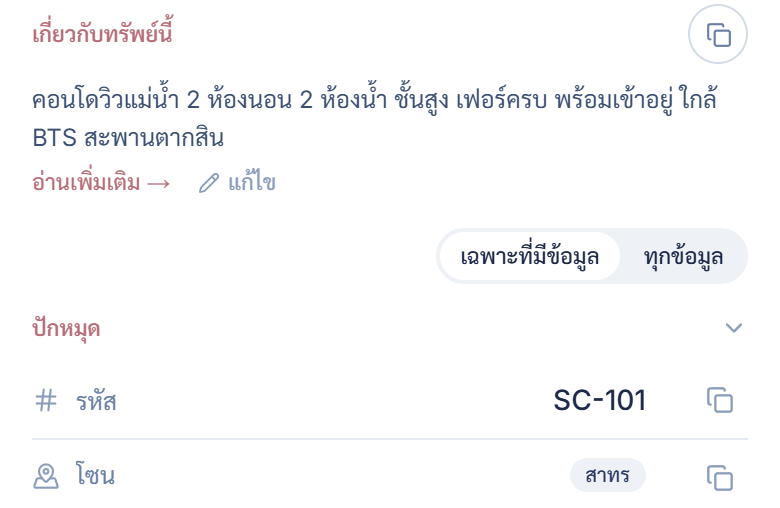
- ปุ่มคัดลอก: คัดลอกคำอธิบายและข้อมูลแต่ละช่องได้ในคลิกเดียว
🛠️ แก้ไขและปรับปรุงอื่น ๆ
- ช่องทางติดต่อ: ใส่ LINE เบอร์โทร และอีเมลได้หลายรายการ พร้อม WhatsApp, WeChat และ Facebook
- รูปโหลดเร็วขึ้น: รูปในรายการทรัพย์ปรับไปใช้ไฟล์ขนาดเล็กที่เตรียมไว้
ขอบคุณผู้ใช้งานทุกท่านมากครับ หลายฟีเจอร์ในรอบนี้มาจากข้อเสนอแนะและรายงานปัญหาที่ส่งกันเข้ามา หากพบปัญหาหรือมีข้อเสนอแนะเพิ่มเติม สามารถแจ้งทีมงานได้ที่ ตั้งค่า › แจ้งปัญหาการใช้งาน ได้เลยครับ